Ghid practic pentru setarea unui router
Introducere
Folosind un router puteti partaja conexiunea de Internet pentru mai multe calculatoare.Pentru inceput conectati prin cablu de retea un singur calculator la router, setati routerul, verificati accesul la Internet de pe acel calculator si daca totul este OK conectati si celelalte calculatoare.
Aveti nevoie de cate un patchcord (cablu de retea cu mufe RJ45 la ambele capete) pentru fiecare calculator conectat la router
Setari calculator
Deschideti My Network Places, apasati View network Connections

Click dreapta pe icon-ul Local Area Connection si selectati Properties
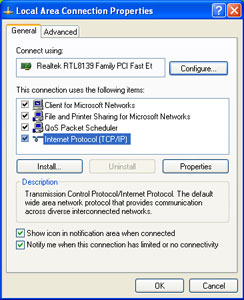
Selectati Internet Protocol (TCP/IP) si apasati Properties

Setati placa de retea a calculatorul sa obtina automat adresa IP si DNS.
Setari router
Conectati patchcord-ul intre un port LAN din router si placa de retea a calculatorului.Alimentati routerul (conectati cablul de la alimentator in mufa Power a routerului).
Calculatorul ar trebui sa obtina adresa IP de la router.
Pentru verificare (sistem de operare Windows) procedati astfel:
apasati butonul Start -> run

Tastati cmd apoi apasati Enter
In fereastra aparuta tastati:
ipconfig /all

IP Address - este adresa IP a calculatorului
DHCP Server - este adresa IP a routerului (*)
Daca placa de retea a obtinut adresa IP de la router totul este OK. Pe router este aprins LED-ul corespunzator portului in care este conectat cablul catre calculator iar in Network Connections conexiunea Local Area Connection are statusul Connected.
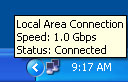
Daca nu ati ajuns la rezultatul descris anterior nu aveti conexiune intre calculator si router. Verificati daca pasii anterior au fost facuti corect sau daca patchcordul este bun.
Pe calculator deschideti un browser si accesati adresa IP a routerului (*) indicata anterior.

Apare o fereastra pentru autentificare la interfata web a routerului. Datele solicitate (username si password) le gasiti in manualul de instalare a routerului.
Primul pas este setarea tipului conexiunii de Internet.

Cele mai des intalnite optiuni pentru Connection Type sunt: Static IP, DHCP sau PPPoE.
Setati Connection Type conform datelor comunicate de catre ISP (providerul de Internet).
Pentru Static IP setati: adresa IP, Subnet Mask, Default Gateway, DNS Server
Pentru DHCP nu trebuie sa setati ceva
Pentru PPPoE setati: username si password conform contract provider
Unii provideri asociaza adresa IP cu adresa MAC a placii de retea a calculatorului. In aceasta situatie daca veti monta un router pe o astfel de conexiune de Internet nu va veti putea conecta in reteaua providerului din cauza ca routerul are la portul WAN o alta adresa MAC decat cea a placii de retea a calculatorului.
Pentru a depasi aceasta situatie folositi MAC Address Clone, facilitate prezenta pe orice router.

Folosind MAC Address Clone va fi setata (copiata) automat adresa MAC a placii de retea a calculatorului la portul WAN al routerului, conditia fiind sa fiti conectat la router cu calculatorul cu adresa MAC cunoscuta de provider.
Daca aveti conectat un alt computer aveti posibilitatea sa introduceti si manual adresa MAC necesara.
Daca toti pasii au fost facuti bine ar trebui sa aveti conexiune de Internet.
Verificati accesul la Internet accesand o pagina web folosind browserul.
In sectiunea Status puteti verifica adresele IP alocate pentru calculatoarele conectate prin cablu sau wireless.

Setati adrese IP fixe pentru anumite echipamente din reteaua locala (calculatoare care ruleaza aplicatii ce sunt accesate din Internet, imprimante sau servere), utile pentru un acces facil si pentru setari Port Forwarding.
Urmatorii pasi pentru setarea routerului sunt configurare retea wireless si deschiderea unor porturi pentru aplicatiile utilizate folosind port forwarding.
Referinte:
Configurare router - ghid privind setarea unui router broadbandRouter Linksys - Tutorial despre routere din seria Linksys WRT54G

21 Aug 2026 6:04 PM
Acceseaza interfata web a routerului si intra in sectiunea Status. Cauta zona cu informatii despre wireless.