WDS - Wireless Distribution System
Wireless Distribution System
Daca aria de acoperire wireless asigurata de un singur Access Point nu este suficient de mare puteti instala mai multe astfel de echipamente pana cand aveti acoperita intreaga arie dorita. Access Point-urile vor fi conectate prin cablu de retea la echipamentul central (router).Folosind WDS (Wireless Distribution System) puteti realiza o retea wireless cu arie de acoperire mare. In acest sistem celulele sunt conectate intre ele prin radio. Solutie se preteaza in cladiri sau spatii mari, in care instalarea de noi cabluri pentru conectarea Access Point-urilor nu ar fi posibila.
Echipamentele interconectate prin WDS pot functiona in regim main (este conectat la reteaua cablata), relay (este conectat wireless cu mai multe echipamente) sau remote (este conectat wireless cu un singur echipament). Fiecare echipament permite si conectarea clientilor (atat wireless cat si prin cablu).

Datorita faptului ca specificatiile WDS nu sunt standardizate, conectarea wireless a echipamentelor furnizate de producatori diferiti nu este garantata.
In acest exemplu am folosit doua routere wireless WRT54GL cu firmware DD-WRT SP2, primul (Router1) in regim router (main) iar al doilea (Router2) in regim Access Point (remote). In loc de Router2 puteti folosi un Access Point care are posibilitatea conectarii in mod WDS, dar inainte verificati compatibilitatea celor doua echipamente.

Primul pas este setarea conexiunii de Internet pe Router1. Referinte privin aceste setari gasiti in articolul configurare router.
Pentru Router2:
- dezactivam conexiunea de Internet pe portul WAN
- setam adresa Router1 ca Gateway pentru reteaua LAN
- dezactivam DHCP server (adresele IP vor fi eliberate de serverul DHCP din Router1)
Ambele echipamente vor lucra pe acelasi canal radio.
Pentru probe vom seta pe ambele device-uri, Router1 si Router2, conexiune wireless fara criptare (Wireless Encryption Disabled).
Setam eticheta SSID pe fiecare echipament. Daca ulterior vom folosi criptare WPA eticheta pe ambele echipamente va fi acceasi, iar daca vom folosi criptare WEP eticheta SSID poate fi diferita.
Pe fiecare echipament in sectiunea WDS (Wireless -> WDS -> WDS Settings) introduceti adresa MAC wireless a celuilalt echipament si selectati optiunea LAN.
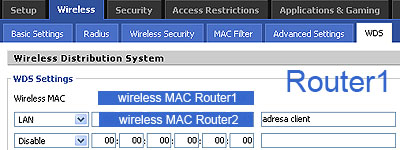
Setari necesare
Router1adresa IP router: 192.168.1.1
DHCP: Enable
Start IP address: 192.168.1.10
Maximum DHCP clients: 30
Wireless Channel: 6
SSID: main
Wireless Encryption: Disabled
WDS Settings: introduceti adresa MAC wireless a Router2
Router2
Internet Connection Type: Disabled
LAN Gateway: 192.168.1.1
adresa IP router: 192.168.1.100
DHCP: Disable
Wireless Channel: 6
SSID: remote (daca veti folosi WPA cele doua SSID-uri trebuie sa fie identice)
Wireless Encryption: Disabled
WDS Settings: introduceti adresa MAC wireless a Router1
De pe fiecare router intrati in sectiunea Status -> Wireless -> Wireless Nodes si verificati daca s-a realizat conexiunea intre cele doua echipamente.

In cazul in care conexiunea nu s-a realizat reboot-ati cele 2 routere, apoi verificati daca apar nodurile WDS.
Verificati conexiunea si folosind comanda ping.
De pe Router1: ping 192.168.1.100
De pe Router2: ping 192.168.1.1
De pe un calculator conectat la Router2 verificati accesul la Internet.
Daca totul este OK puteti cripta conexiunea wireless folosind WEP sau WPA. Pentru simplitate puteti seta aceeasi parola pe ambele routere.

22 Aug 2026 6:56 PM